

Meilleurs paramètres GTA 6
Meilleurs réglages GTA 6 : flou de mouvement 0,, tremblement de caméra désactivé, visée partielle. TV lumineuse en HDR : Luminosité max 2000,, Niveaux de noir 20,, Papier blanc 35.
Meilleurs réglages GTA 6 : toutes les options
Modifiez-les d'abord
Force du flou cinématique
0, ou 1 à 3 si les saccades à 30 fps vous gênent. 3 par défaut.
Secousse de la caméra
Désactivé. Visée plus stable, moins de nausée.
Caméra de crash / d'élimination
Minimum. Évite que la caméra vous abandonne en poursuite.
Visée et conduite
Mode de visée
Partiel (par défaut). Verrouillage aide beaucoup, visée libre pas du tout.
Force du verrouillage de visée
Élevée (4) avec verrouillage partiel; moins si ça colle trop.
Tir en roulant, action rapide
Activé. Tire plus facile depuis les voitures, dégainage plus rapide.
Vitesse de déplacement
Jogging. Moins de clics pour sprinter.
Schéma des commandes
Par défaut, le sprint est mis sur L3/LS. Classic restaure l'ancienne mise en page.
Écran et son
HDR
Activé. Réglez-le dans le jeu : il ignore le calibrage HDR de la console.
Mode image TV
Mode jeu, lissage du mouvement désactivé.
Impacts et effets d'écran
Réduits. Moins de flashs pendant les fusillades.
Minicarte
Toujours visible pour les poursuites; Dynamique est plus épuré.
120Hz / VRR
Ne relève pas 30fps. Sur Xbox, cela peut lisser les baisses.
Meilleurs réglages HDR
Ouvrir Affichage, calibrage HDR
Trois curseurs : Luminosité max, Niveaux de noir, Papier blanc. Valeurs par défaut 600, 50, 50.
Ignorer le calibrage de la console
Le jeu ignore le réglage HDR de la console. Seuls ces curseurs comptent.
Téléviseur lumineux (1 000 nits ou plus)
Valeurs de départ de HDTVTest : 2000, 20, 35.
Pourquoi si élevées
Les curseurs ne sont pas en nits : 1000 a mesuré environ 600.
Téléviseur moins lumineux ou LCD
Pas encore de valeurs testées. Commencez par les valeurs par défaut.
Réglez les Niveaux de noir à partir de 0
Pièce sombre, HUD désactivé. Augmentez jusqu'à ce que le damier soit juste visible.
Réglage du téléviseur
HGiG activé, mappage tonal dynamique désactivé, mode jeu activé.
Assistance à la visée, courbe de réponse et zones mortes
Force du verrouillage de visée
De 0 à 4,, par défaut 4.. Gardez 4 avec la visée partielle.
Courbe de réponse de visée
Standard est le choix sûr ; TheGamer préfère Linéaire.
Zones mortes des sticks
Par défaut 5.. Descendez aussi bas que votre stick le permet.
Sensibilité de vue
Par défaut 7.. Red Bull conseille 7 ou plus.
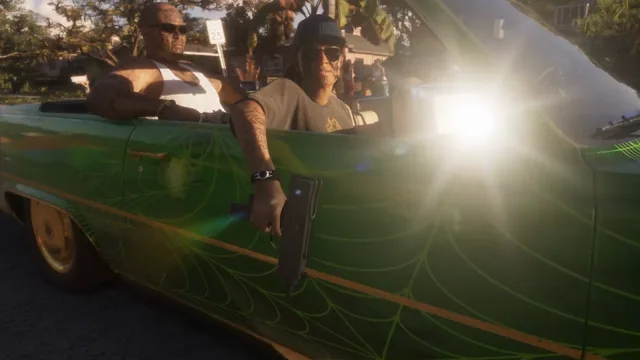
Caméra de conduite et confort
Changer la caméra de voiture
Maintenez Croix directionnelle bas en véhicule : trois hauteurs ou Cinématique. La caméra Cinématique rend la conduite moins précise.
Balancement de caméra
De 3 à 5 au lieu de la valeur par défaut 10.. Moins de balancement à pied.
Vitesse de suivi en voiture
De 1 à 10,, par défaut 10.. Baissez-la pour une caméra plus souple.
Pas de conduite à la première personne
La première personne n'apparaît que lorsque vous utilisez le téléphone.
Chaque console
PS5
1440p jusqu'à 4K, 30fps. Éclairage et reflets lissés.
PS5 Pro
PSSR jusqu'à quasi 4K, ajoute ombres lissées. Tient 30fps au mieux.
Xbox Series X
1440p jusqu'à 4K, 30fps, baisse jusqu'à 20fps.
Xbox Series S
720p jusqu'à 1080p avec FSR 4. Souvent milieu des 20fps.
Aucun conseil ne correspond.
Sources (15)
Plus dans les guides


Questions
Y a-t-il un curseur de champ de vision (FOV) dans GTA 6 ?
Aucun guide de paramétrage du lancement n'en liste un, donc le champ de vision ne peut pas être modifié jusqu'à preuve du contraire.
GTA 6 recevra-t-il un mode 60 ips ?
Rockstar a dit que 60 ips pourrait venir plus tard, sans date. Pour l'instant, chaque console exécute un mode limité à 30 ips, et un écran 120 Hz ne l'augmente pas.
Quels sont les meilleurs réglages HDR pour GTA 6 ?
Sur un téléviseur de 1 000 nits ou plus, commencez avec Luminosité max 2000,, Niveaux de noir 20 et Papier blanc 35 dans le calibrage HDR. Le jeu ignore le réglage HDR de la console, réglez-le donc dans le jeu.
GTA 6 propose-t-il un réglage de courbe de réponse de visée ?
Oui : Standard, Linéaire, Précision et Agressive, à côté de l'Intensité de l'assistance à la visée (0 à 4) et des zones mortes des sticks (0 à 10).