
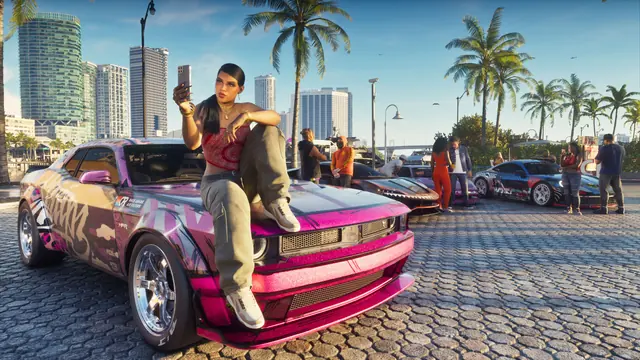







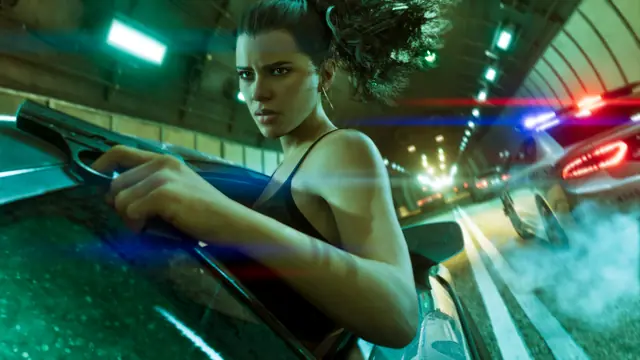

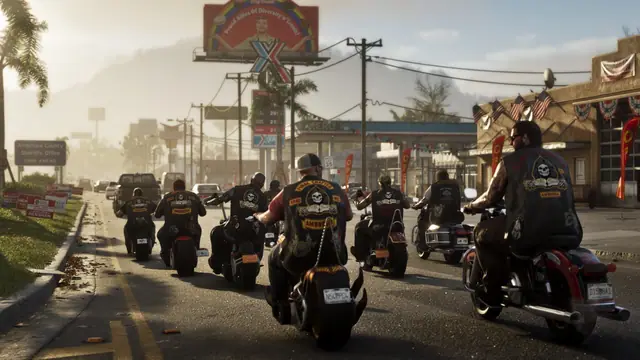










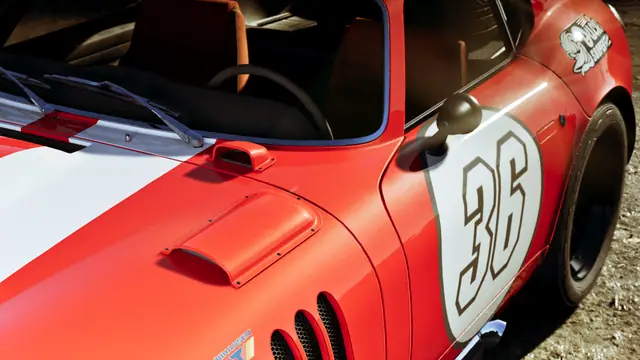
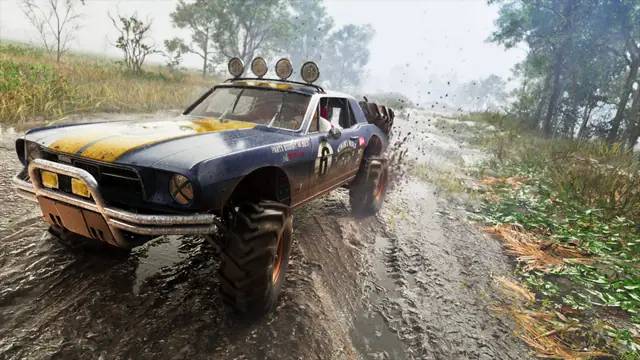








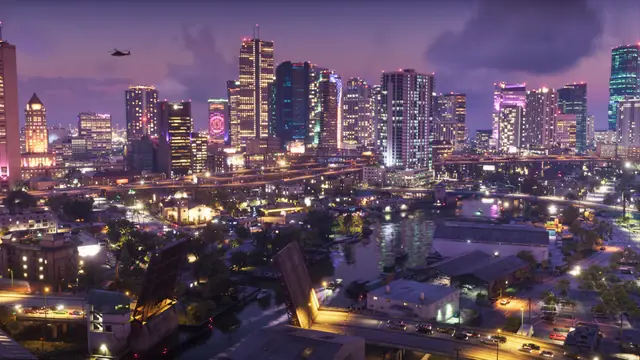
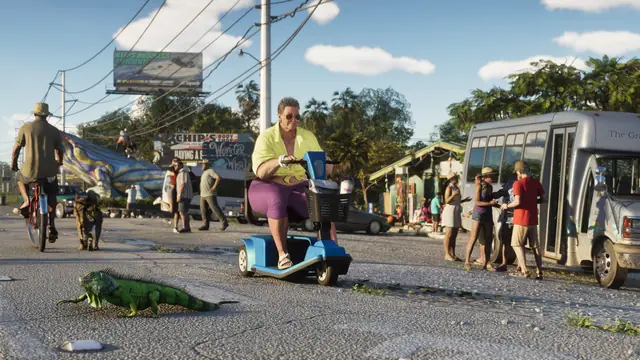


GamesRadar에 따르면 GTA 6에는 Jason이나 Lucia가 지도의 경유지까지 운전하는 자동 운전 모드가 있어요. 목적지를 설정하고 차량에서 시네마틱 메뉴를 연 다음, 안내된 버튼을 길게 누르세요. 운전자는 교통 규칙을 따르므로 지름길은 아니에요.
자동 운전 켜는 방법
GamesRadar 가이드에 따르면 두 가지 조건이 필요해요. 운전석에 앉아 있어야 하고, 지도에 목적지 핀이 이미 표시되어 있어야 해요. 차량에 탄 뒤 방향 패드의 아래쪽을 길게 눌러 카메라 옵션을 열고, 계속 누른 상태에서 PS5는 Options, Xbox는 Menu를 누르세요. 그러면 시네마틱 메뉴가 열려요.
화면 오른쪽 아래에 자동 운전 켜기 안내가 표시돼요. 안내된 버튼을 길게 누르면 운전이 시작돼요. 자동 운전 답변에서 간단히 확인하고, 지도 가이드에서 경유지 설정 방법을 알아보세요.
캐릭터가 운전하는 동안 조작
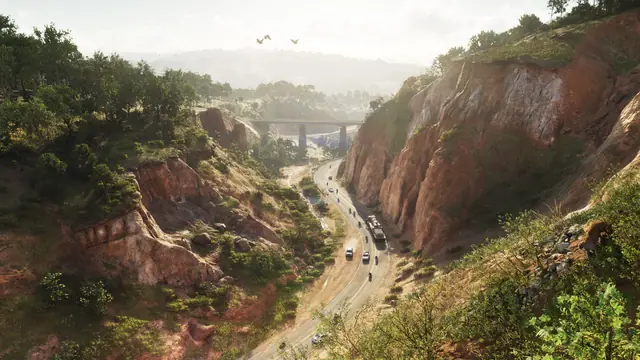
캐릭터가 운전하는 동안 카메라가 여러 시네마틱 앵글로 전환돼요. 오른쪽 스틱으로 주변을 둘러보고, R3(Xbox는 RS)를 눌러 다른 앵글로 바꾸세요. 트리거로 세 가지 속도 중 하나를 선택하면 운전 속도가 달라져요.
원하는 때에 새 경유지를 설정하면 경로가 갱신돼요. 다른 차량 조작법은 운전 팁 가이드를 확인하세요.
빠른 이동을 대신하지 않아요
GamesRadar는 자동 운전이 이동 시간을 건너뛰어 주지 않는다고 설명해요. 캐릭터는 도로 규칙을 따르며 교통 체증을 기다리는 시간이 꽤 길어요. 이 모드는 주변 풍경을 구경하거나 이동 중 클립과 스크린샷을 촬영할 때 유용하며, 일시 정지 메뉴에서 여는 Photo Studio와도 잘 어울려요.
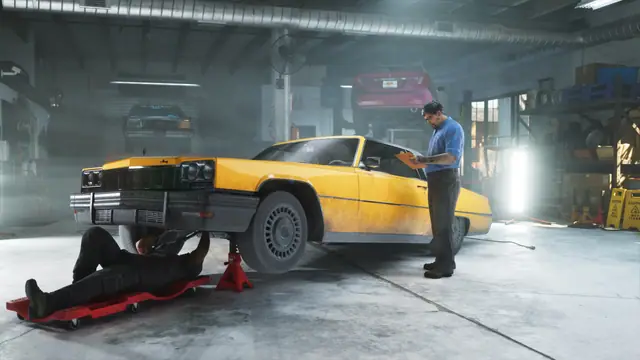
위험이 없는 모드는 아니에요. GamesRadar 작성자는 직접 사용하던 중 다른 운전자가 차를 들이받고 내린 뒤 렌치로 차를 때렸다고 해요. 차량 손상은 여전히 발생하며, 주유소에서도 차를 수리할 수 있어요.
확인된 사항과 미확인 사항
단계는 GamesRadar가 직접 플레이하며 확인한 내용으로, 2026년 11월 23일.에 게시됐어요. 이 가이드는 자동 운전이 모든 차량 유형에서 작동하는지, 세 가지 속도 설정이 실제로 어떻게 다른지는 설명하지 않아요.
게임에서 알려주지 않는 조작법을 더 알고 싶다면 23 GTA 6 controls the game never explains에 실린 IGN의 목록을 확인해 보세요.
타임라인
- GTA 6 Photo Studio는 게임에 포함돼 있어요
- GTA 6 전 세계 출시
- GamesRadar의 자동 운전 가이드 게시
아직 확인되지 않은 내용
- 자동 운전이 모든 차량 유형에서 작동하는지는 자료에 나와 있지 않아요.
- 세 가지 속도 설정이 각각 어떤 기능을 하는지도 명시되어 있지 않아요.