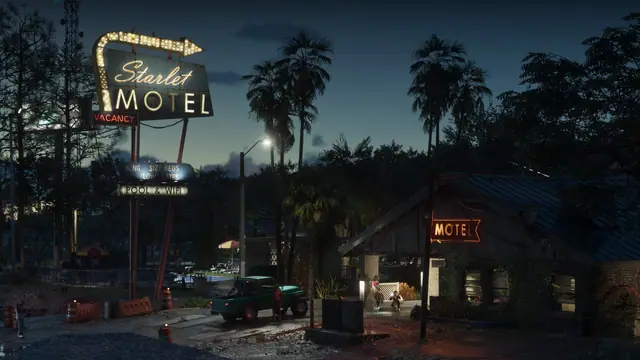
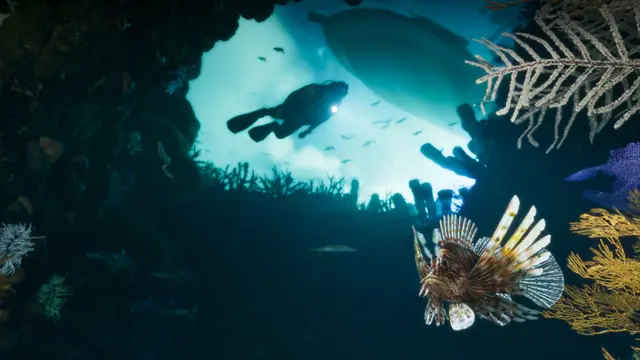
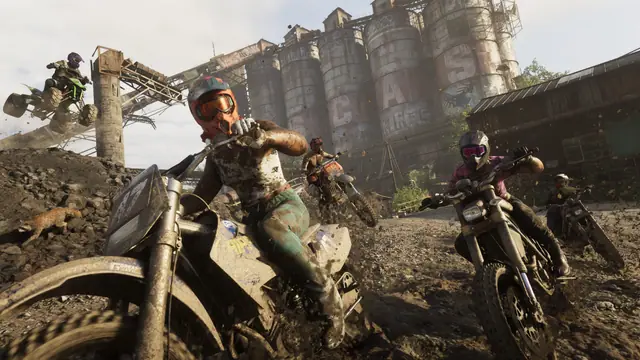
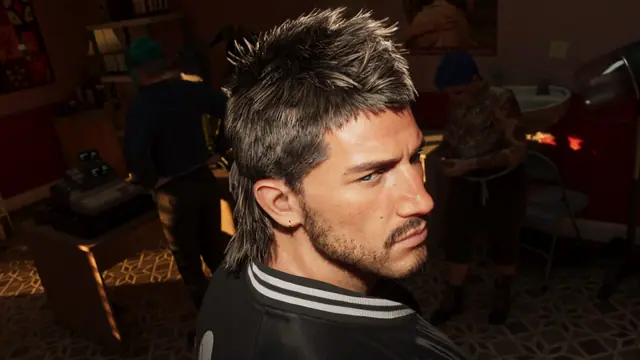
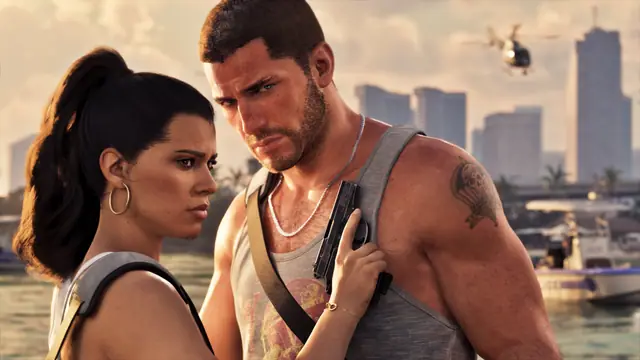
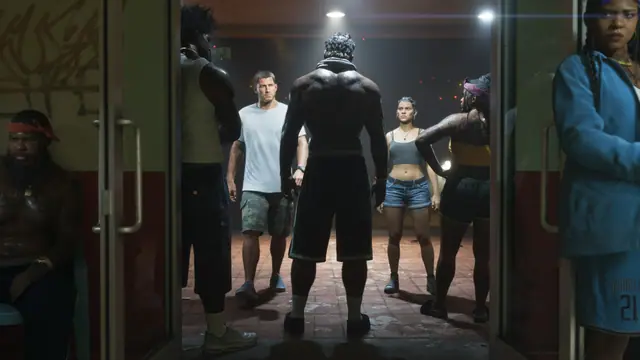
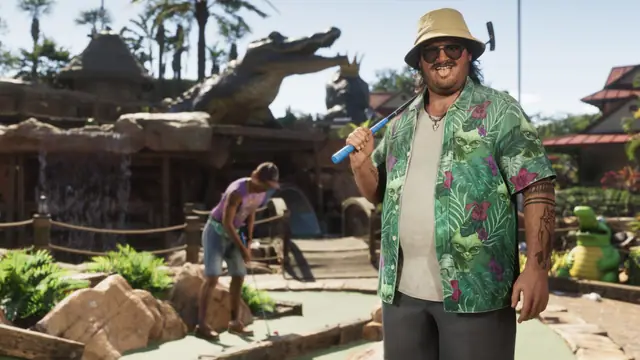
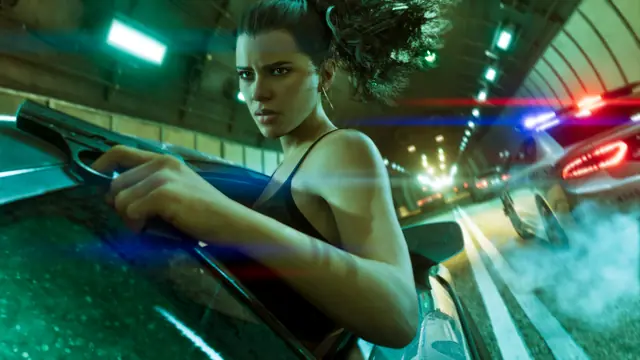
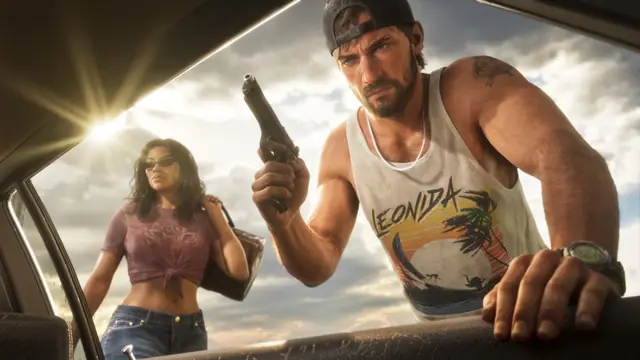
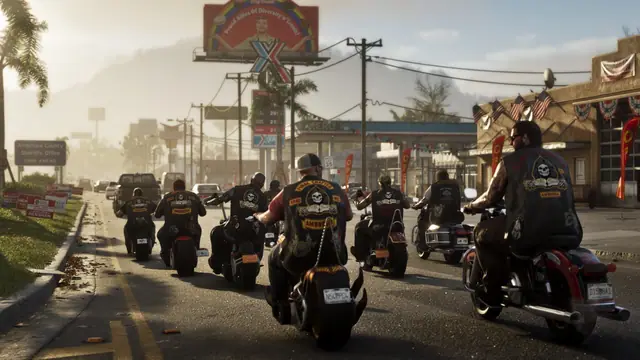
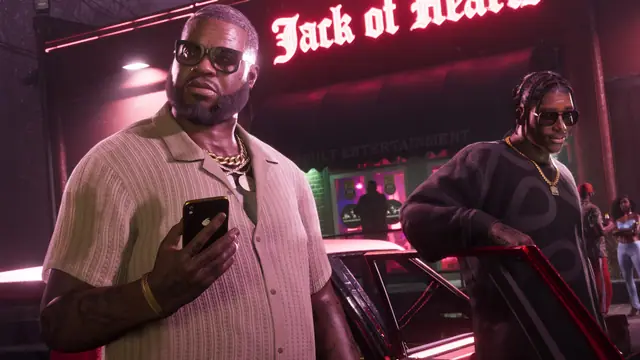
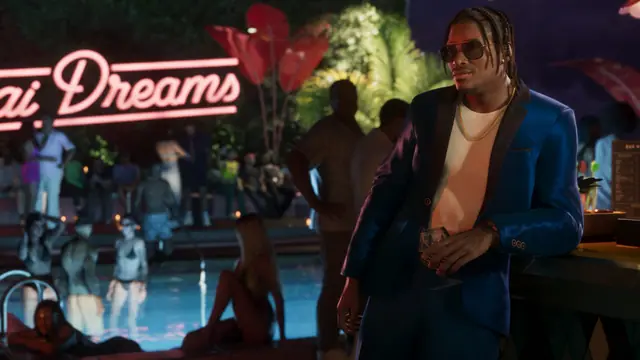
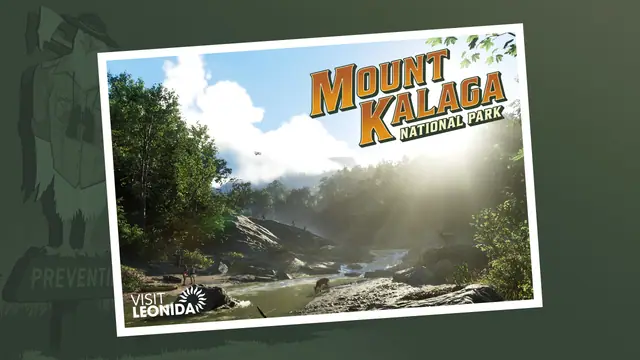
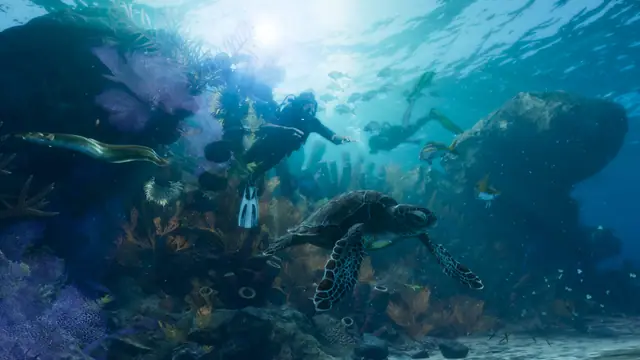
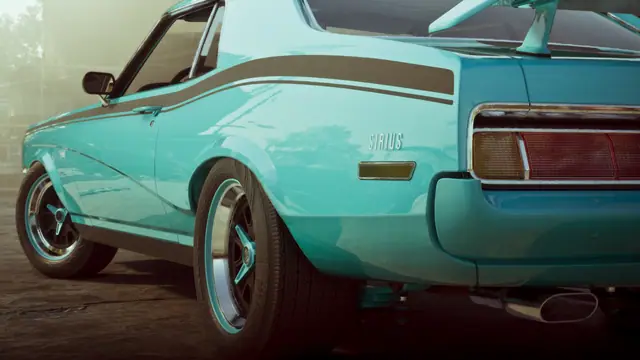
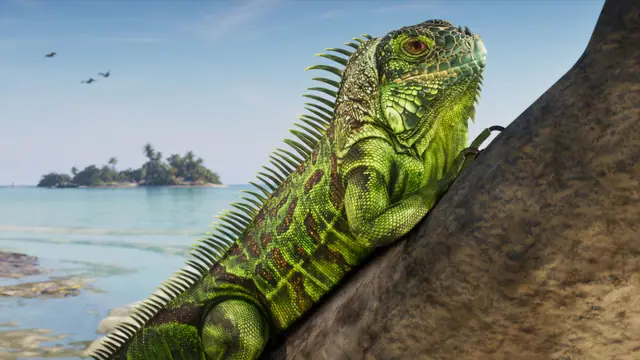
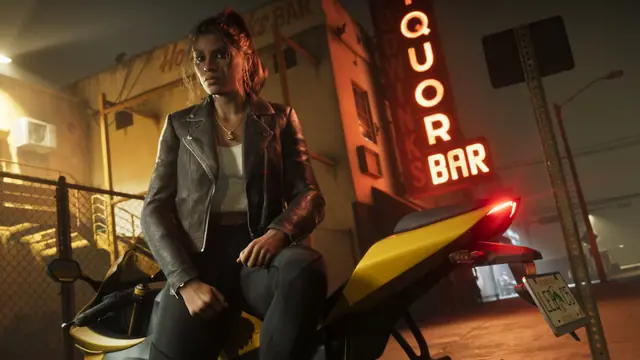
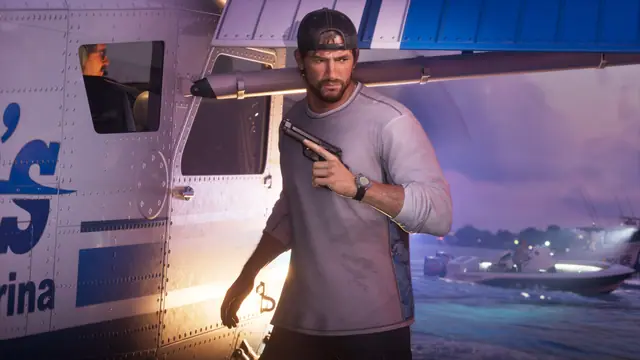
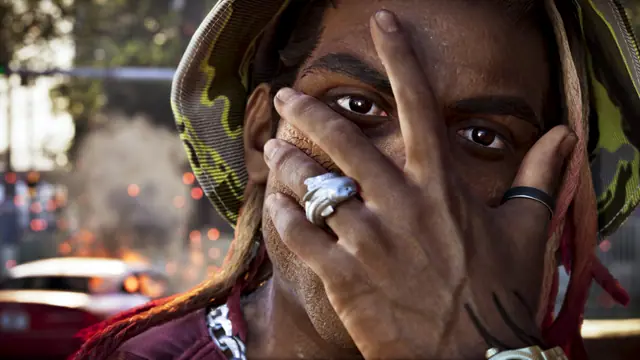
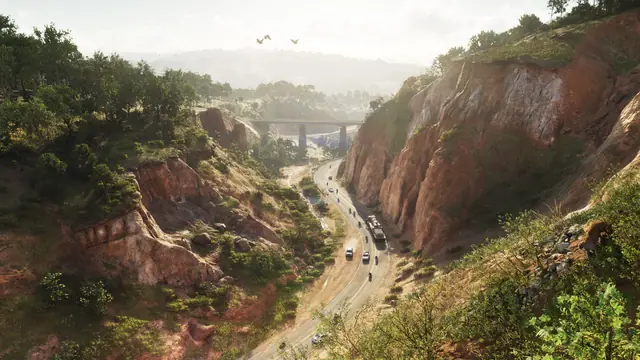
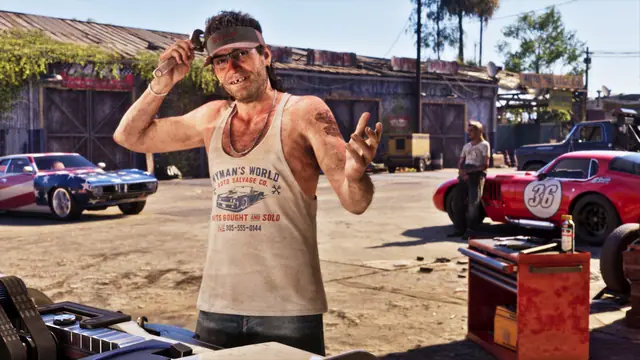
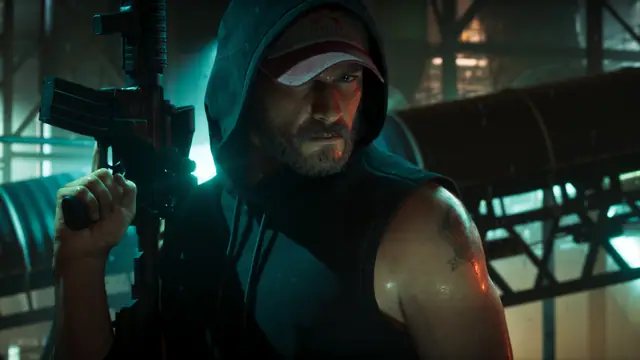
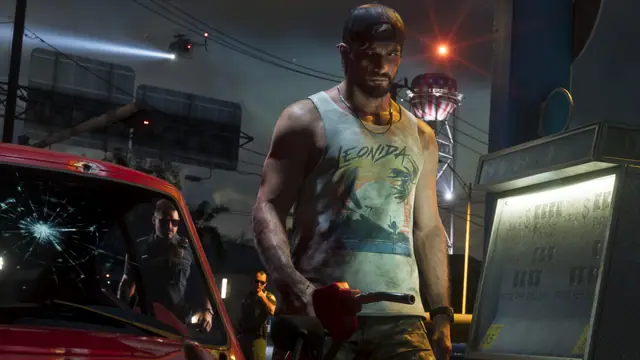
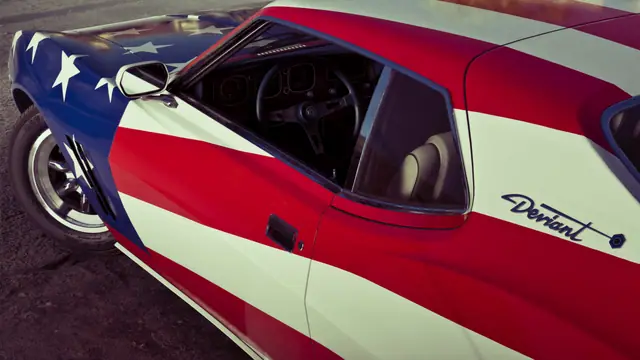
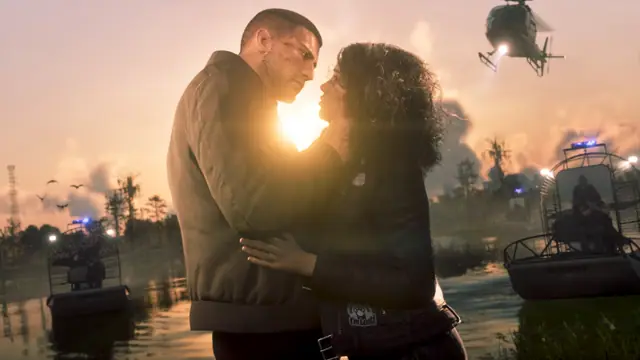
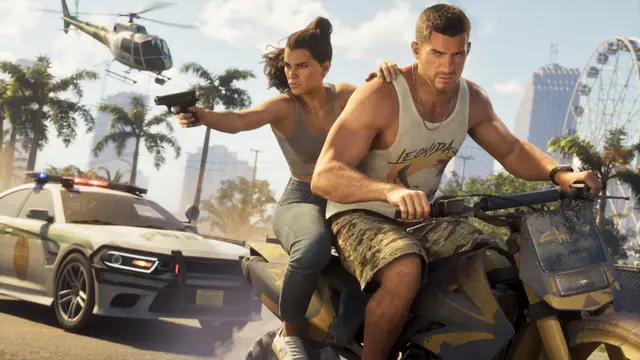
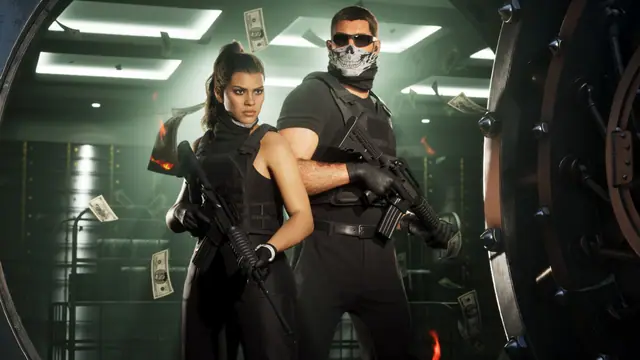
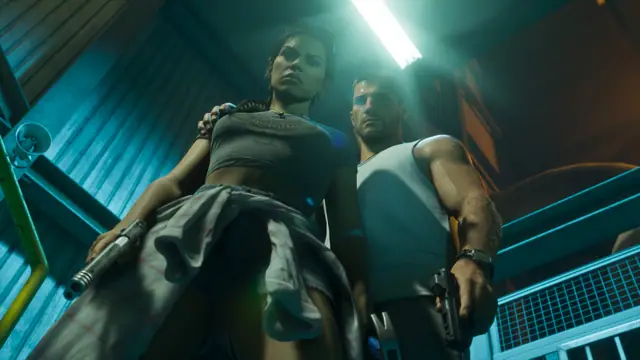
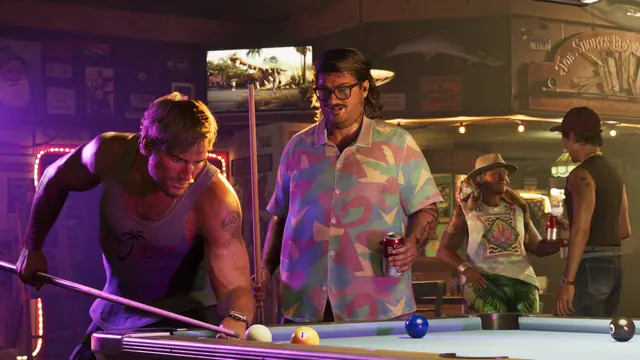
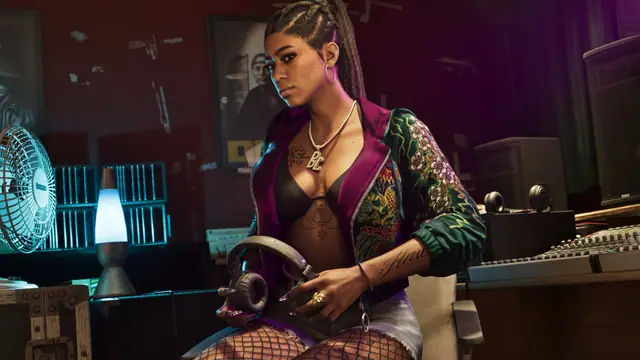
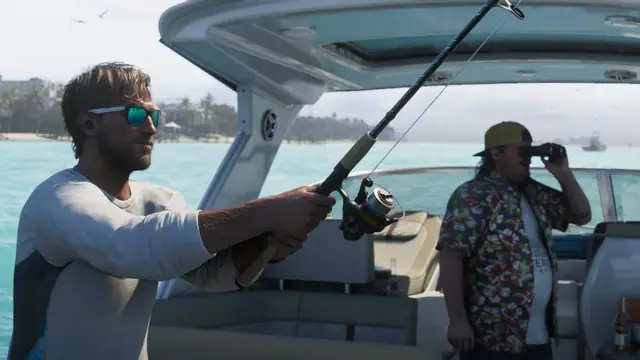
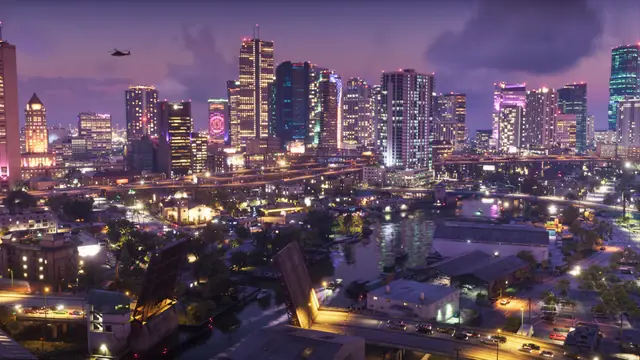
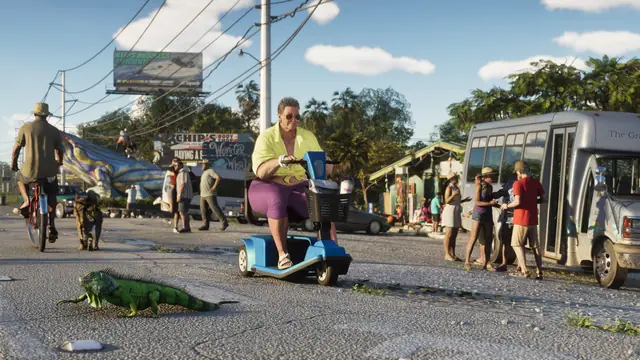

Fotomodus in GTA 6
Pauzeer de game en kies Photo Studio, of druk op Square/X in het GTA 6-pauzemenu. Geen pose nodig? Gebruik dan de selfiecamera van je telefoon.
GTA 6 Photo Mode: every tip
Openen
Pauzeer de game
Photo Studio staat in het pauzemenu.
Start met Square/X
In het pauzescherm. Of kies Photo Studio in het menu.
Gebruik het ook in cutscenes
Sommige opties zijn grijs en staan als Momenteel niet beschikbaar.
Wat je kunt aanpassen
Camera
Hoek, scherptediepte en beeldverhouding.
Weergeven
Belichting, contrast, verzadiging, korrel en vignette.
Filters
Volgens één telling 17 presets.
Lampen
Reflectoren, podiumlampen en ringlampen: kleur, formaat en bundel. Maximaal vijf.
Wat je niet kunt aanpassen
Pose, expressie, tijdstip en weer blijven zoals ze waren toen je pauzeerde.
Een selfie in pose maken
Telefooncamera openen
Kies daarna Camera.
Naar de selfiecamera schakelen
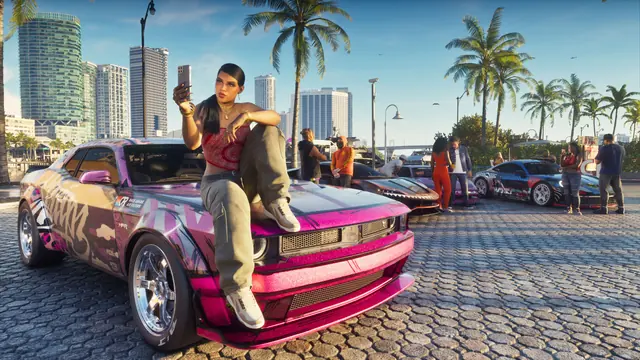
In de selfiemodus kun je je partner ook laten poseren.
Een pose en expressie kiezen
Dit kan niet in Photo Studio.
Schieten
De foto wordt opgeslagen in de Gallery-app.
Geen tip gevonden.
Bronnen (5)
Meer gidsen


Vragen
Waar worden Photo Studio-foto's opgeslagen in GTA 6?
Photo Studio heeft een optie Foto opslaan, maar geen gids vertelt waar die foto's terechtkomen. Verberg de interface en gebruik de screenshotknop van je console om een bestand te maken. Foto's van de telefooncamera gaan naar de Gallery-app.
Kun je GTA 6-foto's online delen?
Niet vanuit het verhaal. Je kunt niets posten op de in-game Snapmatic en er is nog geen Social Club-upload gedocumenteerd. Gebruik de capturetools van PS5 of Xbox.